LM7 2.1 Installation

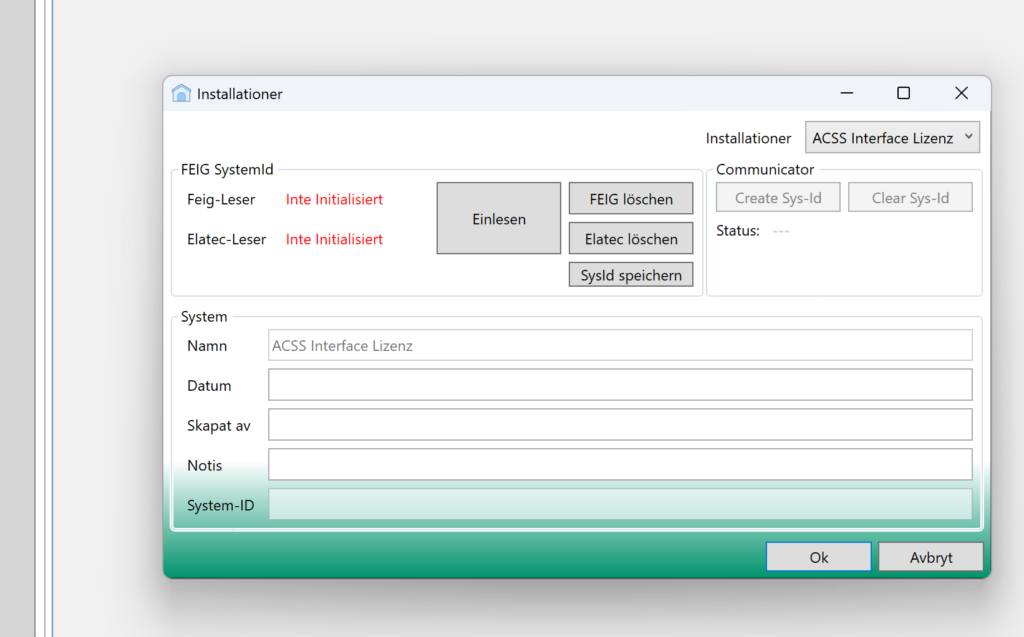
Installation är toppnivån och er "organisation" där ni lägger in SystemID (er unika kryptering) i förkommande fall eller om ni bara har Bluetooth lås så lägges denna kryptering in under Bluetooth inställningar.
Image

7.2.1.1 Innan detta steg skall ni ha anslutet en USB-dosa. Normalt hittar datorn USB-dosan automatiskt när ni ansluter den men om inte så: Koppla USB Läsare

Efter att ni i menyn valt Alternativ/Inställningar: Klicka "Einlesen" och lägg på SysDataKey för att initiera er unika kryptering (SystemID). Den röda texten skall ersättas med grön text "Initialisiert".

Om ni inte har lås av serie 200/300/400 så behövs inte detta steg. För lås i serien 500/600 skall ni endast lägga in Bluetooth nyckel. Se: BLE Licens

Image
7.2.1.2 Lägg på SysDataKey på den USB-anslutna dosan. (Feig för lås i serie 200/300/400 eller Multitech serie 500/600).
Ni får en bekräftelse på att initieringen genomförts.
Image

LM7 2.2 Applikationer

Applikationer definierar vilka egenskaperna en grupp av lås skall ha. Användarna i en installation (toppnivån) kan kopplas till flera applikationer inom installationen.

Exempel: Ni har 50 skåplås som skall vara personliga och finns i  applikation 1 och så har ni 100 lås som skall vara opersonliga (fritt val) som blir applikation 2. En användare kan ha tillgång till båda applikationerna med ett personligt skåp samt få nyttja ett opersonligt skåp eller bara tillgång till den ena applikationen.

Image
7.2.2.1 Skapa en applikation genom att klicka "Alternativ" och "Applikationer"
Image
7.2.2.2 För att skapa en ny applikation klickar ni "Lägg till" ger den ett namn och väljer det eller de lås som skall ingå i applikationen.
Image
7.2.2.3 I flik två anger ni vilken typ av RFID ni har och i förekommande fall vilka sektorer låsen skall läsa på (Mifare Classic) eller applikations ID och flik ID (Mifare Desfire). Om ni har lås som kan kombineras med kod får ni ange om användaren måste använda säkerhetskoden i kombination med RFID för access. För Låsen i serie 600 måste inställningen för "SAG Transponderinställningar" och Mifare Classic vara minst 1 enhet lägre än startsektorn i applikationen. Dvs om ni valt att informationen skall ligga på sektor 8 som måste ni skriva 7 som högst i Mifare Classic start sektor under "SAG Transponderinställningar" Se bilder nedan.
ImageImage
Image
7.2.2.4 I flik tre ger ni vilkoren för PIN kod i förekommande fall. Masterkoden måste alltid vara minst en siffra mer än användarkoden. Om ni har lås som har både PIN och RFID får ni ange om användarens personliga PIN skall användas.
Image
7.2.2.5 I fjärde fliken anger ni inställningar för skåplås i förekommande fall. Ni anger om låsen skall vara för fritt val, fast en eller fast alla. Läs mer om detta på funktioner lås. Ni kan sätta en nyttjandetid och vad som skall hända därefter. Låsen kan låsas upp automatiskt eller förbli stängda. Ni kan välja en tidslängd eller en tidpunkt.
Image
7.2.2.6 I femte fliken anger ni dörrlåsens egenskaper. Här finns valet "kontorfunktion" vilket innebär att låset kan ställas upp att vara öppet en viss tidslängd eller till en tidspunkt när användaren lagt på sin nyckel. Detta kombineras med att kontorsfunktion också skall läggas på nycklarna. Det innebär att en användares nyckel försätter låset i öppet läge till kl. 17.00 medans en annan person inte har den funktionen och kan inte ställa upp låset i öppet läge. Om personen med kontorsfunktion lägger på sin nyckel en gång till innan 17.00 försätts låset i "normalt låst" igen.
Image
7.2.2.7 I flik sex kan ni ange tidzoner. Tidzonerna kan nyttjas för låsen eller användarna. Detta begränsar access till den angivna tidszonen när den markeras för lås eller användare. Exempel: Ett lås har tidszon måndag-fredag 08.00-17.00. Ingen har då access andra tider. Om en nyckel får tidszon måndag-fredag 08.00-17.00 så är det bara den nyckeln som är begränsad till denna tid och andra nycklar utan begränsning i tid får access utanför dessa tider.
Image
7.2.2.8 I flik sju anger ni inställningar för Temporära gästkoder (TGK) och Tid-Känslig-BokningsKod (TKBK) i förekommande fall. Referensdatum för låset är viktigt för att den skall matcha tiden i programmet som ger ut koder. Det innebär att det skall vara lika i programmet så som låset har blivit programmerat. För TGK kan endast två incheckningstider och två utcheckningstider anges (DS200/400) medans för TKBK är detta dynamiskt ner på minutnivå. Ni kan även ange hur många fel slagna koder ni accepterar innan låset spärras samt hur länge låset skall var spärrat därefter. Läs mer om AWC separat och är endast tillgängligt om ni beställt AWC.
Image
7.2.2.9 I flik åtta anger ni om låset skall spara loggar (protokoll) och vad dessa skall innehålla för information.
Image
7.2.2.10 I flik nio anger ni inställningar för Bluetooth (BLE) lås i förekommande fall.

LM7.2.3 Sommar-, Semestertid

Beroende på era rättigheter så syns kanske inte alla menyer så som på bilderna. Du kan definiera en sommartid i systemet vilket påverkar låset och dess logg då den justerar sig för detta vid kontroll av access samt vid utskrift av logg. I Sverige kan ni ange standard CET. Semestertid påverkar access semesterdagar så som en access kan begränsas en veckodag (exempelvis måndagar). Ni kan definiera dessa semesterdagar som påverkar nycklar.
Image
7.2.3.1 Klicka på ”Alternativr” och "Sommartid" i menyn.
Image
7.2.3.2 Markera "Aktivera sommartid". I Sverige kan ni använda CET tidzon så inträffar den svensk sommartid automatiskt varje år.
Image
7.2.3.3 Klicka på "Alternativ" och "Semestertid".
Image
7.2.3.4 Ni får upp en ny dialogruta där ni kan definiera vilka dagar som är semesterdagar vilka kan undantas access när ni skapar nycklar. Ni kan sen ange i vilken eller vilka applikationer det skall vara möjligt att använda semestertider.
Image

LM7.2.5 Lägg till Bluetoothlicens

Om ni bara skall programmera BLE lås behöver ni inte initiera med SysDataKey men generella licensuppgifter enligt tidigare anvisning och er Bluetooth licens behövs. Ni behöver även lägga in Bluetoothlicensen om ni köpt ett lås som innehåller RFID och Bluetooth men endast avser använda RFID. Detta då låsen programmeras med Bluetooth och får dess unika kryptering genom licensen.
Image
7.2.5.1 Klicka på "Alternativ" och Bluetooth licenser.
Image
7.2.5.2 Lägg till er Bluetooth licens och markera vilka funktioner som skall vara tillgängliga att välja på respektive lås. Normalt sett väljer ni allt.

LM7.2.7 Bokningsinställningar (TGK/TKBK)

Beroende på era rättigheter så syns kanske inte alla menyer så som på bilderna. TGK står för Tillfälliga GästKoder och TKBK för TidsKänslig BokningsKod. I det förstnämnda fallet är ni begränsade till två incheckning och två utchekningstider per datum. TKBK  är en vidareutveckling med fler alternativ och finns i låsen serie 500/600. Typsika applikationer för detta är Hotell och förvaringsskåp för utlämning.
Image

7.2.7.1

Klicka på ”Alternativ” och "Bokningsinställningar" i menyn.

Image

7.2.7.2 Inställningar för incheckning

Ni får upp en ny dialogruta där ni anger de standardinställningar ni vill ha för in/utchekningstid och antal gäster. Dessa väljes individuellt vid varje bokning. Antal nycklar avser hur många rader med nycklar per rum som syns i bokningstabellen. Detta kan anpassas individuellt men ett normalantal anges här.

Image

7.2.7.3 Speciell Accesspunkt

Accesspunkter så som entréer, korridorer etc. som har gemensamma koder. Med exemplet entré så kan man ange att den skall ge access för koder som skapats till innerdörrarna. Accesspunkten kräver att den är uppkopplad mot programmet som skapar bokningskoder.

Image

7.2.7.4 Inställningar e-mejl

I tredje fliken sätter ni inställningar för mejlutskick. Klicka på "+" för att lägga till en ny. Ni anger era kontouppgifter till er mejlservern ni önskar använda.

Image
Image

7.2.7.5 Inställningar meddelande

I fjärde fliken ställer ni in meddelandets utseende oavsett om ni skall göra en utskrift eller mejla den. Klicka på "+" för att lägga till en ny. Ni fyller i de grå rutorna  fram till "textmassa". Förslagsvis låter ni övriga rutor ha sin text förutom sista boxen med er avslutningsfras till gästen.

Image

LM7.2.9 Läsare

Om ni har lås i serien 200/300/400 (serie 500/600 inte nödvändigt) så skall ni initiera systemet med SystemID. För att kunna detta så läsaren vara ansluten.
Image

7.2.9.1 Anslut läsare

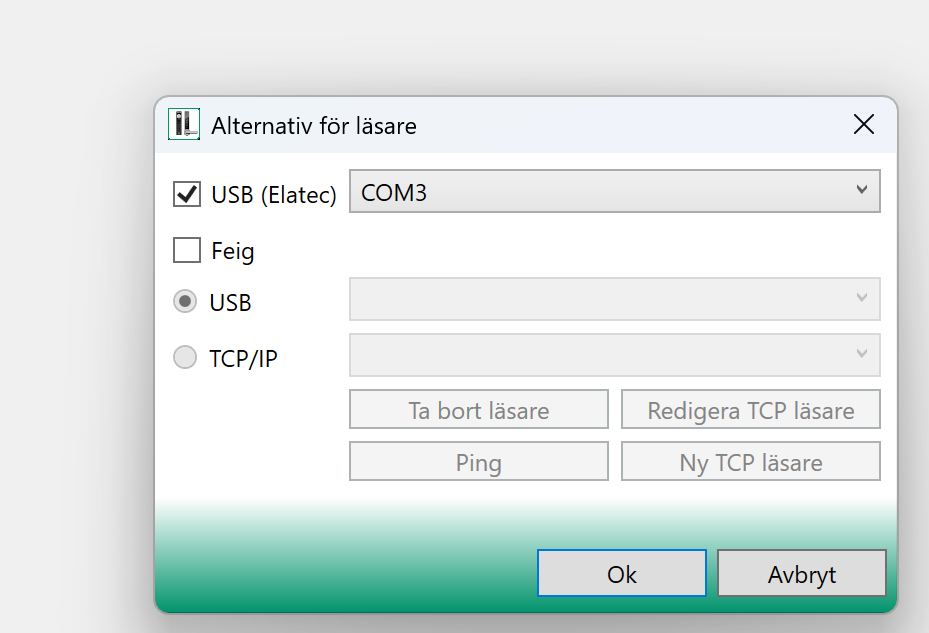
Normalt hittar dator/programmet USB-läsaren själv, men ni kan behöva koppla den mot programmet manuellt. OBS from version LM7 2.3.5.28 så fungerar endast Elatec (Svart) USB-dosa. Den vita dosan (Feig) fungerar inte i senare versioner. Välj Alternativ/Läsare i menyn och se bilden intill.